
AFO-Modul (Unterschenkelorthese)
Die Desktop-CAD-Engine für das AFO-Design ist fertig und wird derzeit mit Pilotkliniken in der Praxis validiert. Das Modul unterstützt sowohl direkt 3D-gedruckte Schalen (STL/OBJ) als auch CNC-gefräste Positivformen (Formschritt) für Tiefziehwerkstätten: Offene Scanformate (PLY, STL, OBJ, CPX, VTP) werden importiert, ausgerichtet, mit Gurtschlitzen verdickt und nach Freigabe durch die Fachkraft exportiert.
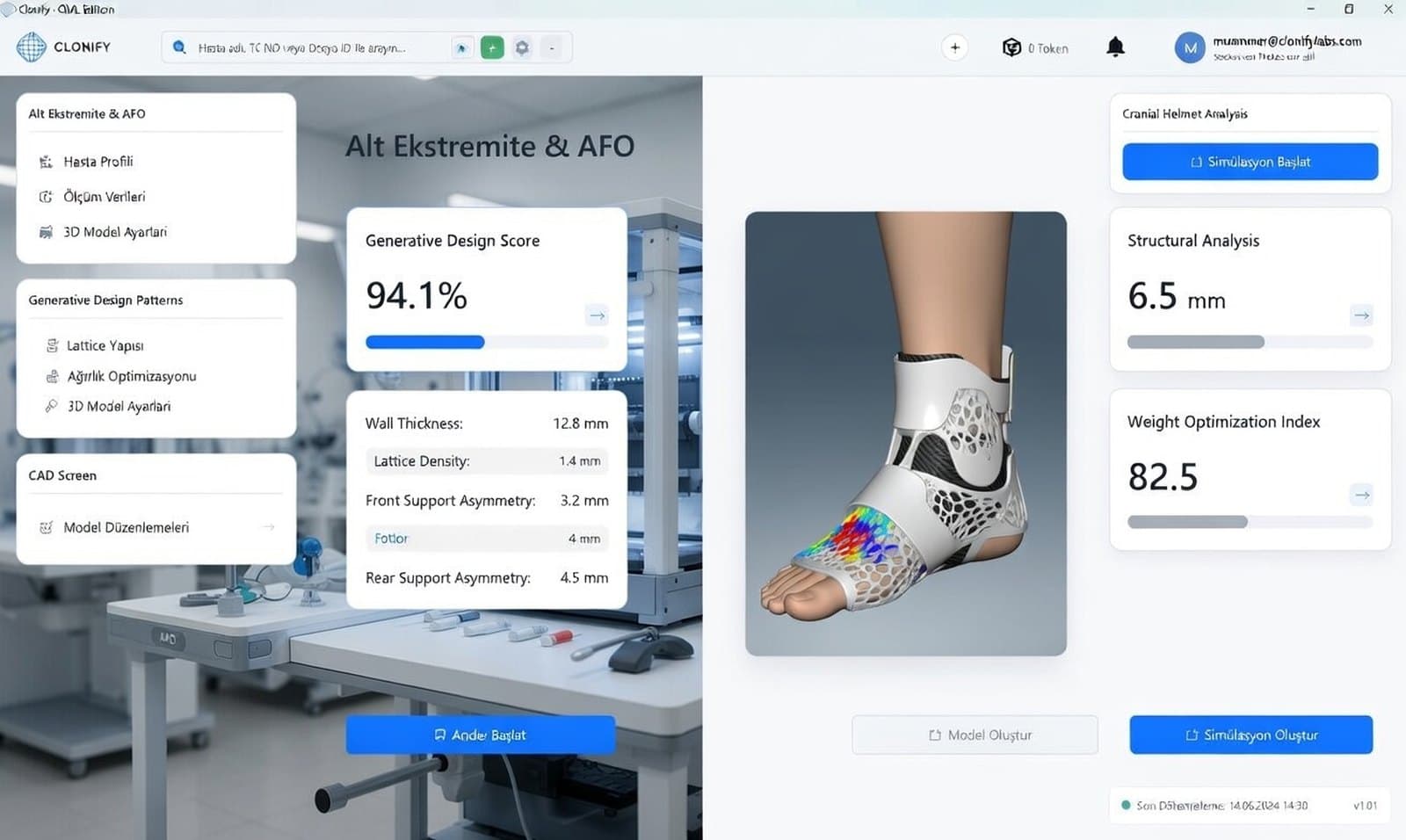
Hauptfunktionen
- Import von Bein- und Fußscans (PLY, STL, OBJ, CPX, VTP)
- Ausrichtung in Neutralstellung und Zuschnitt
- Regionale Schalendicke und Randlinie
- Bearbeitung von Gurtschlitzen und Beschnittlinie
- Direkter 3D-Druck und CNC-Positivform zum Tiefziehen
- Export der Fertigungsdatei nach Freigabe durch die Fachkraft
- Versionierte Revisionen aus demselben Scan
Ausrichtung
Schalendicke
Gurtschlitze
Welches klinische Problem es adressiert
Die arbeitsintensivsten Schritte in der AFO-Fertigung sind der Gipsabdruck, die manuelle Korrektur des Positivmodells und das Schleifen der Beschnittlinie. Das Halten des Fußes in Neutralstellung ist so wichtig, dass der Abdruck oft eine Arbeit für zwei Personen ist, und bei spastischen Patienten muss er unter Umständen wiederholt werden. Eine schlecht sitzende Orthese zu korrigieren bedeutet, die gesamte Kette erneut zu durchlaufen.
Dieses Modul zielt darauf ab, die Gipskette durch eine scanbasierte Linie zu ersetzen: wiederholt aus einem Scan konstruieren, ohne neuen Abdrucktermin revidieren und die Beschnittlinie am Bildschirm statt an der Schleifmaschine festlegen. Die Desktop-CAD-Engine und die Schritte sind fertig; die klinische Validierung läuft in Pilotkliniken.
Der geplante Workflow
Der Ablauf ist in vier Schritten angelegt. Der Bein- und Fußscan wird importiert, der Fuß in Neutralstellung ausgerichtet und nicht benötigte Bereiche werden zugeschnitten. Anschließend wird aus der Oberfläche eine Schale abgeleitet, deren Dicke regional einstellbar ist – das Sprunggelenk beugt sich bei jedem Schritt, während der Fersenbereich steif bleiben muss.
Im dritten Schritt werden die Kanten geglättet und die Gurtschlitze ausgeschnitten. Im vierten gibt die Fachkraft Beschnittlinie, Schalendicke und Steifigkeitsverteilung frei – ein Schritt, den wir nicht entfernen; er steht im Zentrum des Moduls. Nach dieser Freigabe wird die Datei exportiert.
Vorgesehene Messwerte und Ausgabe
Auf der Ausgabeseite unterstützt Clonify beide Fertigungswege: eine direkt 3D-druckbare Schalendatei (STL/OBJ) und eine CNC-gefräste Positivform (Formschritt) für Tiefziehwerkstätten. Ob eine Klinik AFOs direkt additiv fertigt oder ihre Vakuum-Tiefziehlinie mit CNC-gefrästen Formen modernisiert – sie nutzt denselben parametrischen Workflow.
Auf der Messseite werden aus dem Scan abgeleitete Werte wie Fußlänge, Knöchelumfang und Wadenumfang in der Fallakte gespeichert, was eine objektive Nachverfolgung der Revisionen ermöglicht. Die Praxisvalidierung schreitet mit Pilot-Partnerkliniken voran.
AFO-Workspace: vom Scan bis zum Export
Die gezeigte Extremität ist afo_limb_orig.ply aus dem Desktop-Repository. Die Schritte sind der tatsächliche Ablauf der AFO-3D-Drucklinie.
- 1Importieren
- 2Ausrichten
- 3Aufdicken
- 4Exportieren
Ziehen Sie, um das Modell zu drehen · Die Phasen wechseln beim Scrollen
01 · Importieren
Import
Der Unterschenkelscan wird geladen. Die CNC-Linie ist ein separater Formablauf; diese Ansicht zeigt den 3D-Druck-Pfad.
- Workspace
- AFO
- Schritt
- Import
Echtes Beispiel: afo_limb_orig.ply aus der Desktop-Anwendung — keine Identitätsdaten
1. Importieren — Import
Der Unterschenkelscan wird geladen. Die CNC-Linie ist ein separater Formablauf; diese Ansicht zeigt den 3D-Druck-Pfad.
2. Ausrichten — Ausrichtung und Fußrichtung
Das Modell wird auf die Referenzachsen gesetzt; die Fuß-/Zehenausrichtung wird am Scan angepasst.
3. Aufdicken — Aufdicken, Randaufweitung und Gurte
Die Oberfläche wird aufgedickt, die Ränder werden aufgeweitet, Gurtschlitze und Löcher werden ausgeschnitten. Die Schale ist ein Offset des Scans — keine erfundene AFO-Form.
4. Exportieren — Volumen und Export
Nach der Volumenprüfung wird das Modell als Datei oder Bericht ausgegeben.
AFO
AFO (3D-Druck- & CNC-Formlinie)
Schritte des AFO-Workspace der Desktop-Anwendung: direkt 3D-gedruckte Schale und CNC-Positivmodell-Schritt für Tiefziehwerkstätten.
- 1
Importieren
Der Bein- und Fußscan (PLY/STL/OBJ/CPX/VTP) wird geladen.
- 2
Ausrichtung
Das Modell wird an den Referenzachsen ausgerichtet.
- 3
Zehenrotation
Die Fuß-/Zehenausrichtung wird am Scan angepasst.
- 4
Zehenkappe
Die Geometrie der Zehenkappe wird hinzugefügt.
- 5
Zuschnitt
Unerwünschte Bereiche werden abgeschnitten.
- 6
Modellieren
Die Oberfläche wird mit einem Pinsel aufgetragen oder abgetragen.
- 7
Aufdicken
Die Oberfläche wird zu einem Volumenkörper aufgedickt.
- 8
Randaufweitung
Die Ränder werden nach außen aufgeweitet und abgerundet.
- 9
Gurtschlitz
Gurtkanäle werden ausgeschnitten.
- 10
Löcher
Belüftungs-/Verbindungslöcher.
- 11
Volumen
Volumen- und Dickenprüfung.
- 12
Exportieren
Das fertige Modell wird als Datei oder Bericht exportiert.
Weitere Konstruktionsmodule für Orthesen und Prothesen
Testen Sie das Modul AFO mit Ihrem Team
Planen wir gemeinsam einen Demo-Ablauf, der Ihre Prozesse beschleunigt.